












 홈
홈기초 가이드|OTP서비스
Google OTP 설치 및 서비스 가입 방법
-
소중한 용사님의 계정을 안전하게 보호하기 위해
《미르의전설2》에서는 OTP 서비스를 실시하고 있습니다.
10레벨 이상의 캐릭터를 보유한 계정에 로그인하기 위해서는
OTP 서비스를 이용하여야 접속할 수 있습니다.
■ OTP 가입하기
1. 핸드폰을 이용해서 가입하기
1) 모바일에서의 앱 설치
- 사용 중인 디바이스의 앱 스토어에서 “Google OTP”를 검색해 설치합니다.
설치 후 앱 이름은 “Authenticator”로 표시됩니다.
2) 설치 앱 실행하기
- 모바일에 설치된 “Authenticator”앱을 열고, 계정을 생성합니다.
3) QR코드 스캔 버튼 클릭
- 화면 우측 하단의 “+”모양의 버튼을 누릅니다
- “QR코드 스캔” 버튼을 클릭합니다.
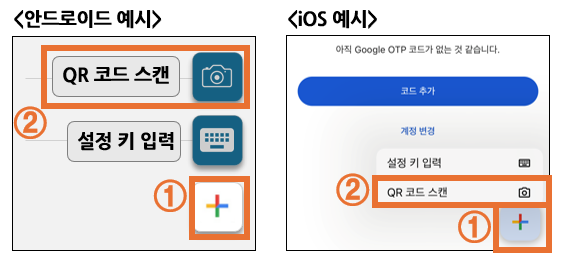
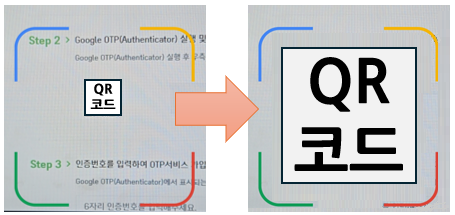
4) QR코드 스캔하기
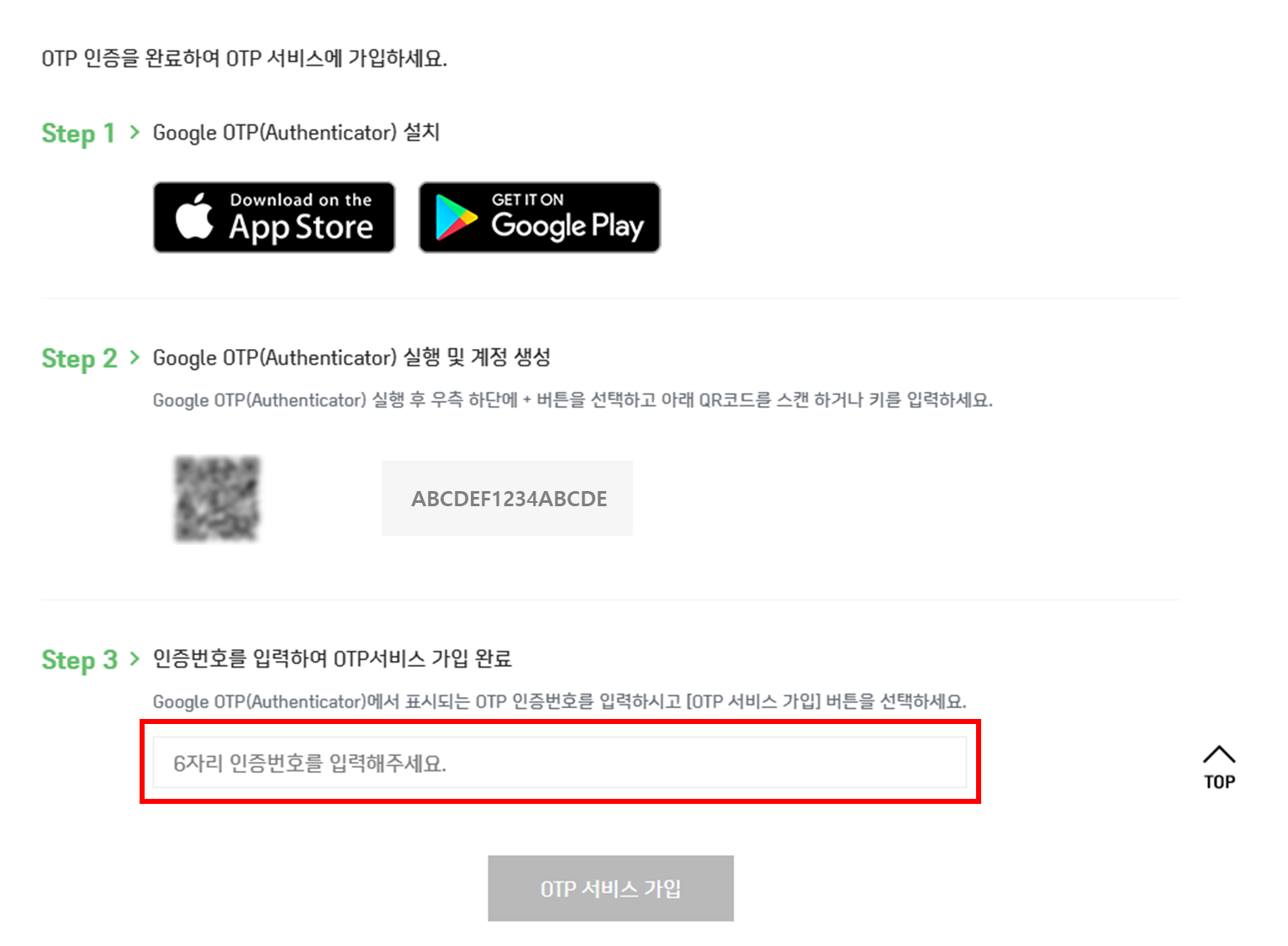
- 모바일 화면의 “코드 스캔” 영역에 OTP 서비스 페이지의 QR코드가 크게 보여지게끔 맞춥니다.
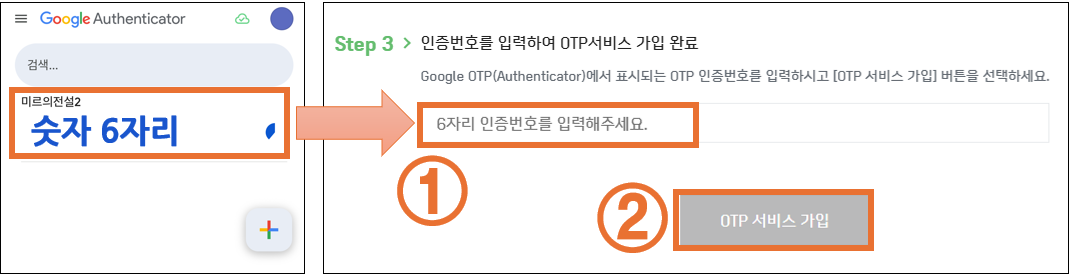
- 그러면 자동으로 QR코드가 인식되어 아래와 같이 숫자 6자리가 만들어집니다.
5) 숫자 6자리 입력하기
- 생성된 푸른 색상의 숫자 6자리를 일정 시간 내에 홈페이지의 STEP3 입력란에 입력 후,
[OTP 서비스 가입]버튼을 클릭합니다.
2. Chrome 브라우저를 이용해서 가입하기
- 구글 OTP(Google Authenticator)는 구글에서 제공하는 인터넷 브라우저인 Chrome을 이용해서도 이용할 수 있습니다.
1) 아래의 링크를 통해 Chrome 브라우저를 설치합니다.
2) 아래의 링크를 통해 크롬 확장프로그램의 ‘인증 도구’ 페이지에 접속한 뒤,
[Chrome에 추가]를 클릭합니다.
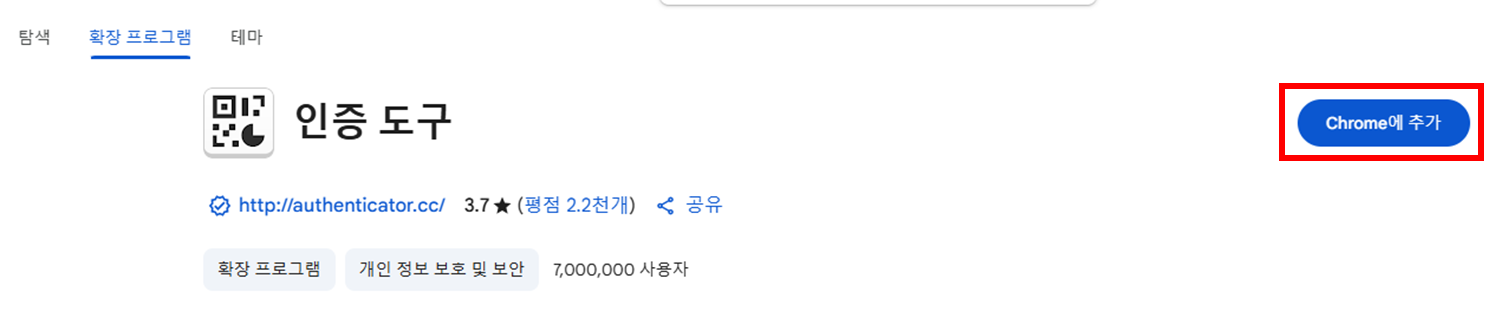
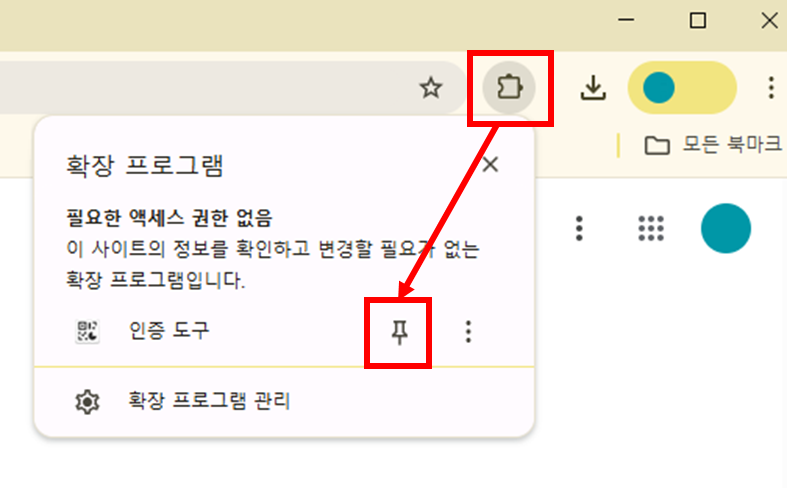
3) 다운로드가 완료되면 이용중인 크롬의 주소창 오른쪽의 확장 프로그램을 클릭한 후
‘인증 도구’를 활성화합니다.
4) [고객센터] > [보안센터] > [OTP서비스]로 접속합니다.
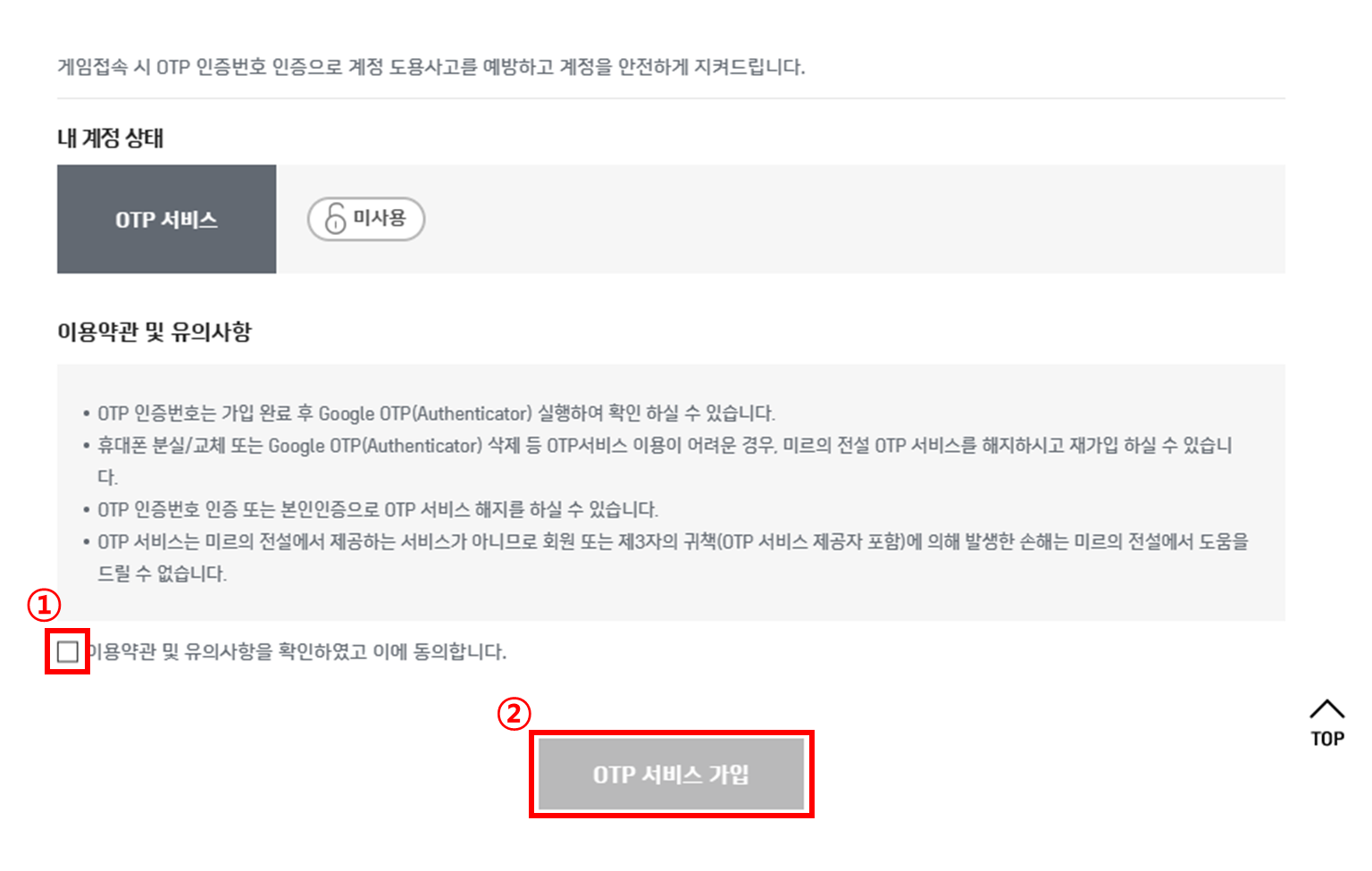
- ①번의 체크박스를 클릭하여 이용약관 및 유의사항에 동의합니다.
- ②번의 OTP 서비스 가입을 클릭합니다.
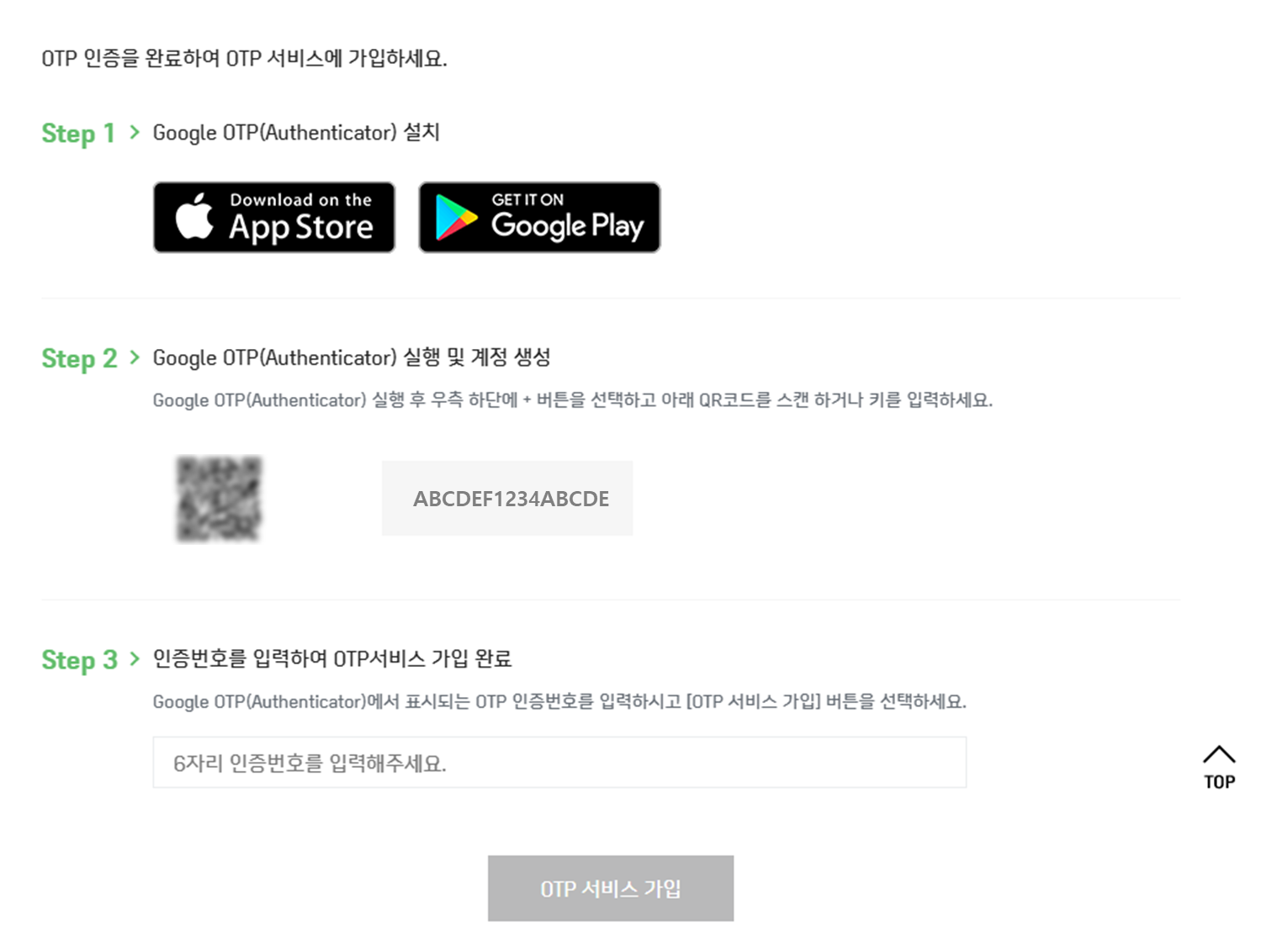
4) 표시되는 QR코드 또는 키를 스크린샷이나 메모 등으로 저장합니다.
[스크린샷 촬영 방법]
① 전체/영역 캡처 : Win + Shift + S → 상단 도구에서 사각형/전체 선택 →
캡처 후 우측 하단 미리보기 클릭 → 저장
② 전체 화면 캡처 : Prt Scn → 그림판/포토 앱에 붙여넣기 → 저장
③ 현재 창만 캡처 : Alt + Prt Scn → 붙여넣기 → 저장
5) 크롬의 주소창 오른쪽에 표시되는 QR코드 아이콘을 클릭한 후,
펜 모양 아이콘을 클릭합니다.
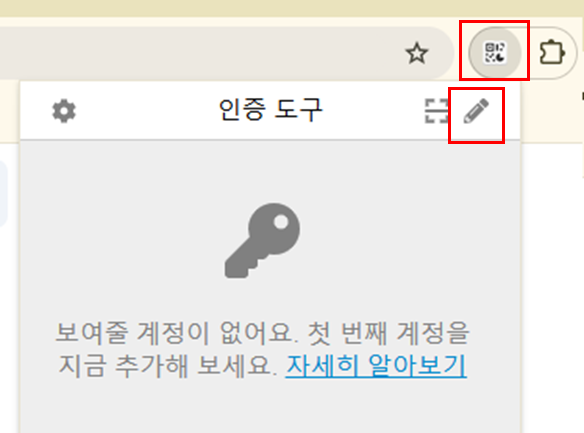
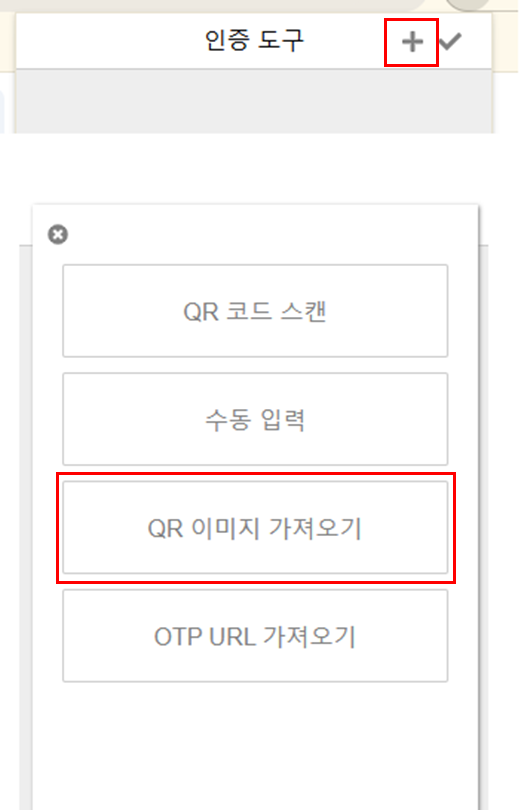
6) [+] 아이콘을 클릭한 후 [QR 이미지 가져오기]를 클릭합니다.
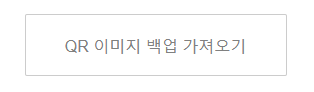
7) [QR 이미지 백업 가져오기]를 클릭하고 4) 단계에서 저장한 스크린샷 이미지 파일을 선택합니다.
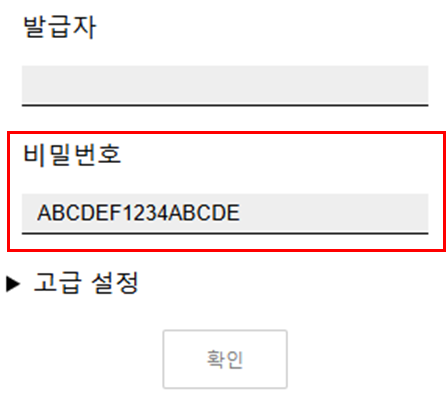
8) 이미지 파일 업로드가 실패했다면 [수동 입력]을 클릭하고,
4) 단계에서 확인한 키 번호를 입력한 뒤 확인을 클릭합니다.
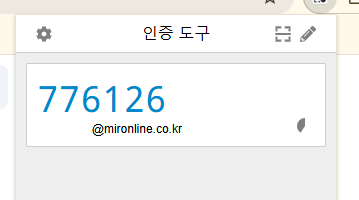
8) 정상적으로 추가가 완료되면, 해당 화면에서 OTP 번호를 확인할 수 있습니다.
- OTP 번호는 제한된 시간에만 사용이 가능하고, 지속적으로 재설정됩니다.
9) 다시 4) 단계의 화면으로 돌아와서 Step 3 입력창에 OTP에 표시되는 6자리 숫자를 입력하고 [OTP 서비스 가입]을 클릭합니다.
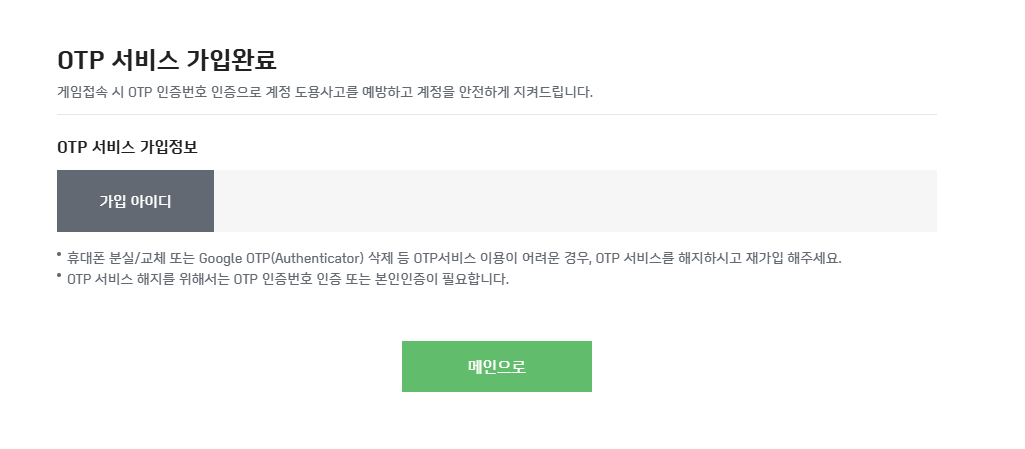
10) OTP 서비스 가입이 완료되었습니다. 이후 게임 접속 시 구글 OTP를 실행하시고,
표시되는 6자리 숫자를 입력하시면 정상적으로 이용이 가능합니다.

|
기초 가이드
|
게임 시작하기
|
직업
|
커뮤니티
|
|
주요 시스템
|
성장 시스템
|
아이템
|
강화 시스템
|
|
주요 사냥터
|
던전
|
PVP콘텐츠
|
퀘스트
|
